Microsoft Ads: Unterschied zwischen den Versionen
Keine Bearbeitungszusammenfassung |
Keine Bearbeitungszusammenfassung |
||
| Zeile 5: | Zeile 5: | ||
Klicke in der Navigation auf "Conversions" --> "UET-Tag" und kopiere die angezeigte Tag-ID. Möglicherweise musst du auf diesem Bildschirm erst einen neuen UET-Tag erstellen, damit du eine ID erhältst. | Klicke in der Navigation auf "Conversions" --> "UET-Tag" und kopiere die angezeigte Tag-ID. Möglicherweise musst du auf diesem Bildschirm erst einen neuen UET-Tag erstellen, damit du eine ID erhältst. | ||
Die UET-Tag-ID kannst du dann in Shoplytics eintragen unter "Andere Pixel" --> " | Die UET-Tag-ID kannst du dann in Shoplytics eintragen unter "Andere Pixel" --> "Microsoft UET-Tag-ID". | ||
'''Zusätzlich''' trägst du in Shoplytics auch deine "Microsoft Ads Werbekonto ID" ein, die du in Microsoft Ads ganz oben links findest. | |||
==== Schritt 2: Conversion-Ziel für Käufe anlegen ==== | ==== Schritt 2: Conversion-Ziel für Käufe anlegen ==== | ||
# Klicke in der Navigation von Microsoft Ads auf "Conversions" --> "Conversion goals" | # Klicke in der Navigation von Microsoft Ads auf "Conversions" --> "Conversion goals" | ||
# Lege ein neues Ziel an und wähle Website | # Lege ein neues Ziel an und wähle "Website" und dann "Event". | ||
# Jetzt kannst du dem Ziel einen Namen geben z.B. "Verkauf Shoplytics" und die richtige Währung auswählen. | # Jetzt kannst du dem Ziel einen Namen geben z.B. "Verkauf Shoplytics" und die richtige Währung auswählen. | ||
# Enhanced Conversions kannst du aktivieren und auf weiter klicken | # Enhanced Conversions kannst du aktivieren und auf weiter klicken | ||
| Zeile 20: | Zeile 21: | ||
==== Schritt 3: Retargeting Zielgruppen anlegen ==== | ==== Schritt 3: Conversions-API verbinden für serverseitiges Tracking (notwending für Shopify, optional bei allen anderen Systemen) ==== | ||
# Klicke in der Navigation von Microsoft Ads auf "Conversions" und suche nach "Conversions-API" (falls du das nicht findest, schreibe den Microsoft Ads Support an, mit der Bitte, das Werbekonto für die Pilot-Phase der Microsoft Conversion API freizuschalten) | |||
# Erzeuge ein Zugriffs-Token für die Conversions-API und trage dieses im entsprechenden Feld in Shoplytics ein unter "Andere Pixel" | |||
# Ab jetzt wird im Browser kein Microsoft Ads Pixel mehr von Shoplytics ausgeführt, sondern der Trackingserver von Shoplytics kommuniziert direkt mit dem Microsoft Server, wenn neue Events getrackt wurden. | |||
==== Schritt 4 (optional): Retargeting Zielgruppen anlegen ==== | |||
'''Shoplytics sendet bereits alle notwendigen Daten.''' | '''Shoplytics sendet bereits alle notwendigen Daten.''' | ||
Jetzt musst du in Bing-Ads noch dafür sorgen, dass die gesendeten Daten auch zum Retargeting genutzt werden können. | Jetzt musst du in Bing-Ads noch dafür sorgen, dass die gesendeten Daten auch zum Retargeting genutzt werden können. | ||
Version vom 5. Februar 2026, 12:23 Uhr
Um dein Bing Werbekonto mit Shoplytics zu verknüpfen, logge dich bitte in Shoplytics und auf Microsoft Ads ein.
Schritt 1: Tracking-ID in Shoplytics eintragen
Klicke in der Navigation auf "Conversions" --> "UET-Tag" und kopiere die angezeigte Tag-ID. Möglicherweise musst du auf diesem Bildschirm erst einen neuen UET-Tag erstellen, damit du eine ID erhältst.
Die UET-Tag-ID kannst du dann in Shoplytics eintragen unter "Andere Pixel" --> "Microsoft UET-Tag-ID".
Zusätzlich trägst du in Shoplytics auch deine "Microsoft Ads Werbekonto ID" ein, die du in Microsoft Ads ganz oben links findest.
Schritt 2: Conversion-Ziel für Käufe anlegen
- Klicke in der Navigation von Microsoft Ads auf "Conversions" --> "Conversion goals"
- Lege ein neues Ziel an und wähle "Website" und dann "Event".
- Jetzt kannst du dem Ziel einen Namen geben z.B. "Verkauf Shoplytics" und die richtige Währung auswählen.
- Enhanced Conversions kannst du aktivieren und auf weiter klicken
- Wenn du nach dem UET-Tag gefragt wirst, wählst du aus "Yes the UET-tag was already installed on all website pages..."
- Im nächsten Schritt klickst du auf "manual installation" und wählst ganz unten aus "Track event on inline action".
- FERTIG
Schritt 3: Conversions-API verbinden für serverseitiges Tracking (notwending für Shopify, optional bei allen anderen Systemen)
- Klicke in der Navigation von Microsoft Ads auf "Conversions" und suche nach "Conversions-API" (falls du das nicht findest, schreibe den Microsoft Ads Support an, mit der Bitte, das Werbekonto für die Pilot-Phase der Microsoft Conversion API freizuschalten)
- Erzeuge ein Zugriffs-Token für die Conversions-API und trage dieses im entsprechenden Feld in Shoplytics ein unter "Andere Pixel"
- Ab jetzt wird im Browser kein Microsoft Ads Pixel mehr von Shoplytics ausgeführt, sondern der Trackingserver von Shoplytics kommuniziert direkt mit dem Microsoft Server, wenn neue Events getrackt wurden.
Schritt 4 (optional): Retargeting Zielgruppen anlegen
Shoplytics sendet bereits alle notwendigen Daten. Jetzt musst du in Bing-Ads noch dafür sorgen, dass die gesendeten Daten auch zum Retargeting genutzt werden können.
Dazu erstellst du "Audience" Listen in Bing-Ads.
Im folgenden zeige ich dir das Setup am Beispiel von "view_item" (Produktseitenaufruf).
Du wiederholst die exakt selbe Vorgehensweise dann für alle relevanten Ecom Events:
- view_item (Produktseitenaufruf)
- add_to_cart (In den Warenkorb gelegt)
- begin_checkout (Zahlvorgang starten/Zur Kasse)
- purchase (Kauf)
Anleitung
- Klicke auf "Tools" und dann auf "Audiences"
- Gib den Namen ein: z.B: "Shoplytics view_item (Produktseite aufgerufen)" Wähle "Remarketing List" als Option:
- Wähle den "UET" Tag vom Dropdown Menü (Falls du mehrere hast, muss es der sein, der mit Shoplytics verbunden ist.)
- Und bei "wen willst du zur Liste hinzufügen" wählst du "Custom Events"
- Im Eingabeformular nimmst du diese Einstellungen vor:
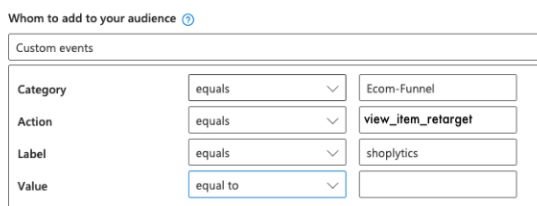

- (Die "Action" wirst du für jeden einzelnen Event anpassen - entsprechend dem Event den du gerade einrichtest). "Category" und "Label" bleiben exakt gleich.
- Den darunter dargestellten Code kannst du ignorieren (brauchst du nicht zu kopieren oder zu Mailen -> Shoplytics hat das bereits alles für dich erledigt).
- Du kannst noch die "Dauer" verändern, wie lange die einzelnen Besucher (nach deren Aktion im Shop) in der Liste verbleiben. Darüber legst du fest: a) wie lange du mit den Besuchern (nach deren Aktion im Shop) über deine Retargeting-Kampagnen Kontakt aufnehmen kannst. b) wie "aktuell" die Aktion für den Besucher ist - und wie relevant demnach deine Anzeigen für den Besucher sein werden. Hier musst du eine goldene Mitte finden zwischen: a) "Ich will so lange ich kann in Zukunft mit dem Besucher Kontakt halten" und b) "der Besucher hat 6 Monate nachdem er ein Produkt gesehen hat sicher weniger Interesse an deinen Anzeigen als wenn der vor 3 Tagen das letzte mal in deinem Shop ein Produkt gesehen hat"
